
Inleiding
In de les ‘Jouw Eerste Programma’ worden een aantal belangrijke Scratch-instructies gebruikt om een eerste programma op te bouwen. Je leert vooral hoe je de actieve Sprite over een aangepast podium kunt laten bewegen.
Het podium opbouwen
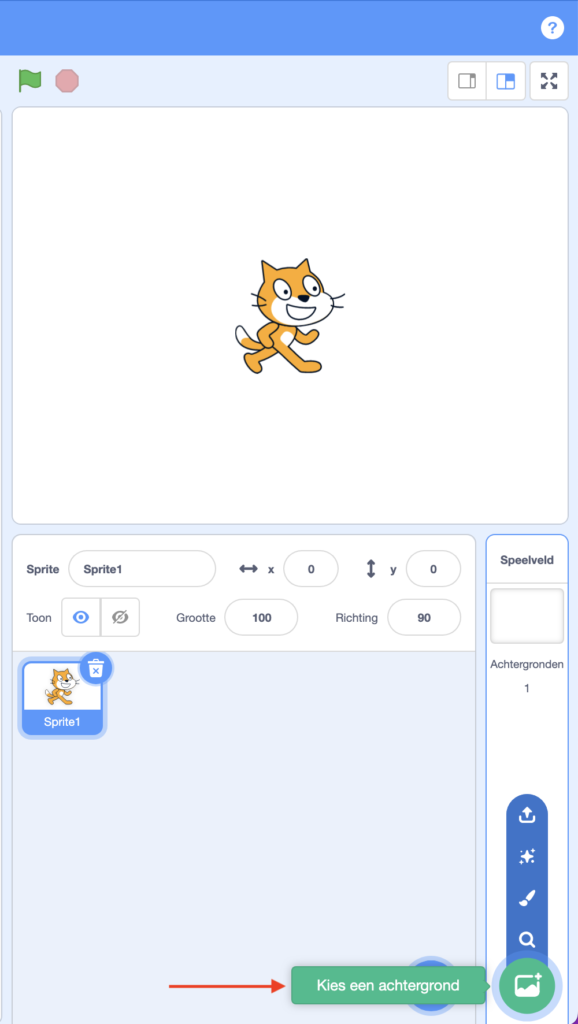
De achtergrond van het podium is voorlopig leeg. Onderaan rechts op de programmeeromgeving (deel F) (zie rode pijl) kan een nieuwe achtergrond voor het podium worden gekozen.
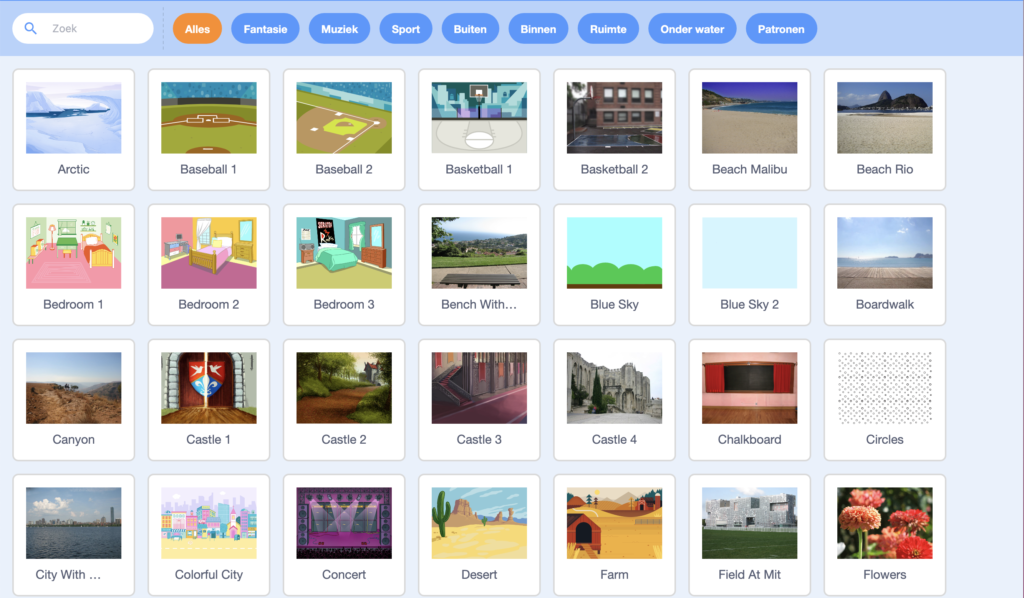
In de Scratch-programmeeromgeving zijn reeds heel wat achtergronden beschikbaar. Je kan een van de achtergronden (bijvoorbeeld ‘Beach Rio’) uit het overzicht activeren. Deze achtergrond wordt dan op het podium (deel D) getoond.
Het programma opbouwen
Het programma starten
Het is aan te bevelen om een programma te starten door op het groene vlaggetje te drukken. Het klikken op het vlaggetje of op eender welke toets is een Gebeurtenis (Event) waarop het programma dient te reageren. De eerste instructie in een script moet steeds deze gebeurtenis opvangen. In de categorie Gebeurtenissen is volgende instructie beschikbaar in deel B:  . Deze instructie slepen we van deel B naar deel C.
De Sprite laten bewegen
Om de actieve Sprite (de mascotte) te laten bewegen kunnen we gebruik maken van de instructie  in de categorie Beweging. Het aantal stappen staat standaard op 10 maar je kan steeds het aantal te nemen stappen in de instructie veranderen. Een positief getal laat de Sprite vooruit bewegen (van links naar rechts), een negatief getal beweegt de Sprite achteruit (van rechts naar links).
Je kan eenmaal de opdracht geven aan de Sprite om 10 stappen te zetten. Maar je kan deze opdracht ook meerdere malen herhalen. In de categorie Besturen zijn meerdere herhaal-instructies beschikbaar. Volgende herhaal-instructie zal oneindig, zonder onderbreking, alle instructies in het blok blijven herhalen : 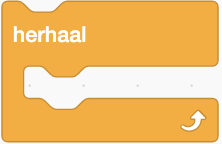 . Deze instructie zullen we enkel kunnen stopzetten door op het rode vlaggetje te klikken.
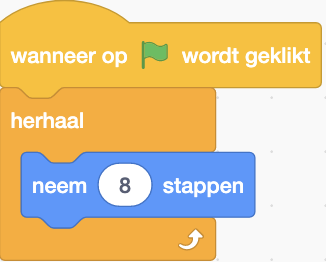
Deze afbeelding toont de huidige toestand van ons programma. Als we dit script uitvoeren (door op het groene vlaggetje te drukken) dan beweegt de Sprite van het midden van het podium naar de rechterzijde. Daar blijft de Sprite aan de rand hangen.
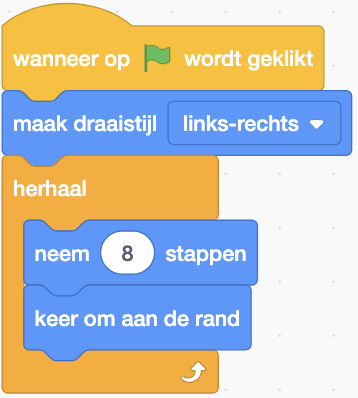
Om het programma iets beter af te werken kunnen we volgende instructie nog toevoegen in de herhaal-structuur: 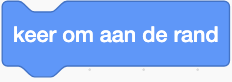 (categorie Beweging). Deze instructie zorgt ervoor dat de Sprite tussen beide randen van het podium blijft bewegen. Om de omkering goed te laten verlopen vragen we tevens aan de Sprite om een links-rechts beweging uit te voeren. De instructie
 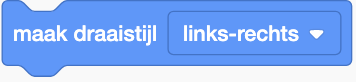 (categorie Beweging) kunnen we dan boven de herhaal-structuur plaatsen. Eenmaal dat dit is gedefinieerd blijft dit voor de rest van het programma geldig.
De Sprite echt laten lopen
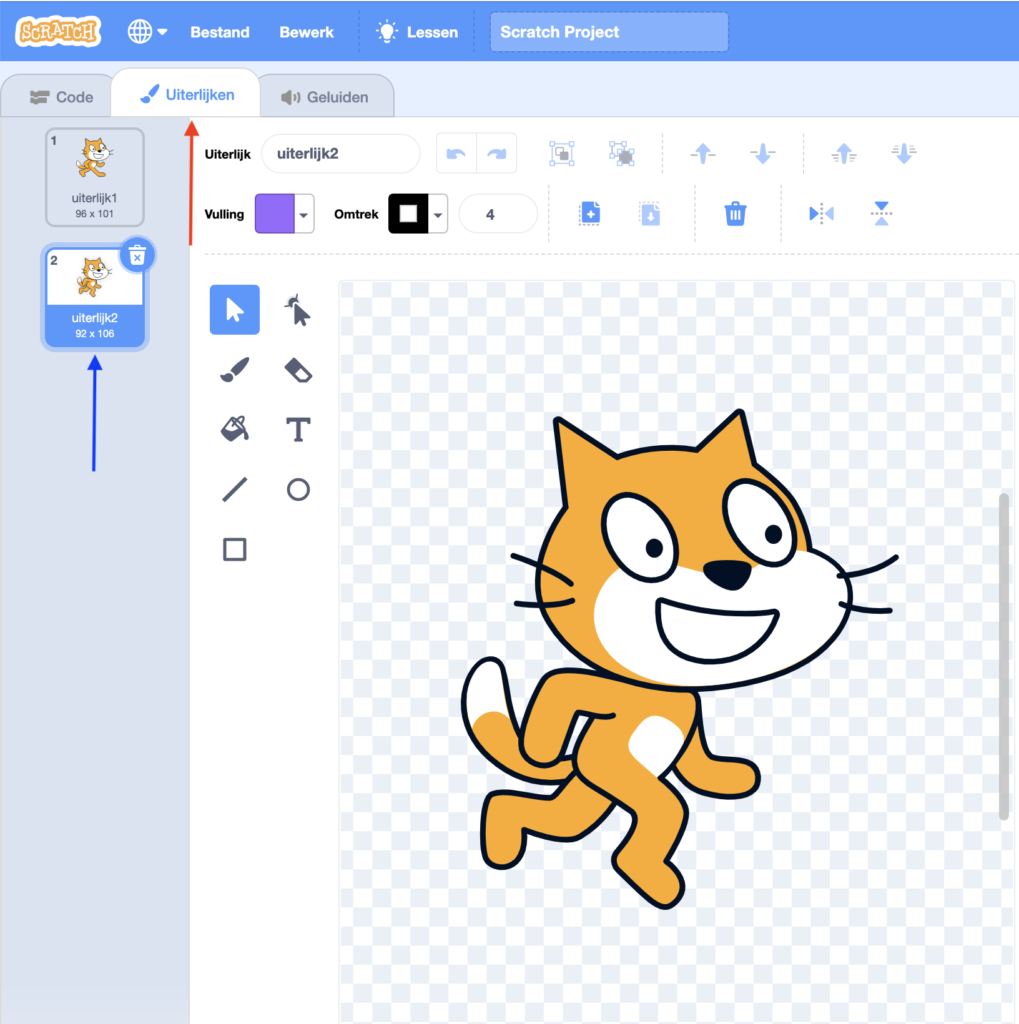
Van elke Sprite kunnen meerdere versies bestaan. Een versie van een Sprite noemen we een uiterlijk. De gedefinieerde uiterlijken van een bepaalde Sprite kan je vinden in het tabblad Uiterlijken (zie rode pijl). De linkerkolom toont de twee uiterlijken die voor deze Sprite zijn gedefinieerd. Uiterlijk2 (zie blauwe pijl) toont de Sprite in een lopende beweging. De namen van de uiterlijken kunnen verschillen. Soms wordt verwezen naar costume1 en costume2. Bekijk aandachtig de namen die aan de uiterlijken werden toegekend.
We kunnen steeds terugkeren naar ons programma door het tabblad Code (links bovenaan) te selecteren.
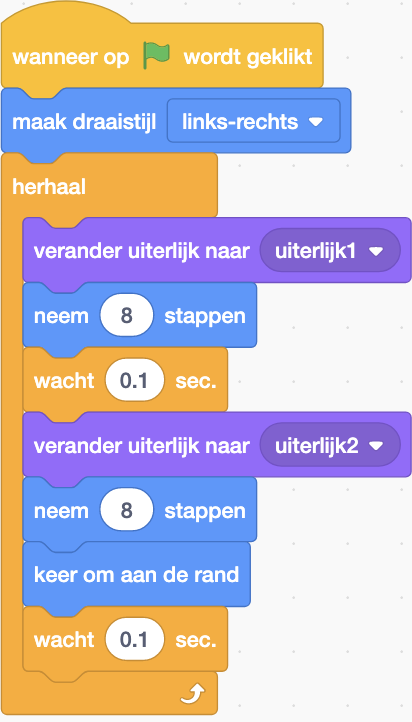
Door het uiterlijk van een Sprite voortdurend te wisselen kunnen we een meer natuurlijke loopbeweging creëren. Het selecteren van een uiterlijk gebeurt door middel van het blok 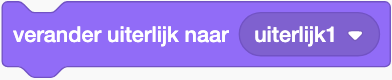 (categorie Uiterlijken in deel A). Het uiterlijk (uiterlijk1 of uiterlijk2) kan worden gekozen in het keuzeveld van het blok. Door iedere keer kort te wachten na het nemen van een aantal stappen en voor het veranderen van het uiterlijk kunnen we een vloeiende loopbeweging nabootsen. De wacht-instructie
  is beschikbaar in de categorie Besturen van deel A.
Het programma nog wat verbeteren
Het programma lijkt nu wel goed te werken. Toch valt het op dat tweemaal dezelfde groep van drie instructies in het programma voorkomen. Deze instructies hangen steeds samen met een bepaald uiterlijk van de Sprite. Als we kunnen controleren welk uiterlijk op een bepaald ogenblik actief is dan kunnen we beslissen om het ander uiterlijk te kiezen. Het nummer van het actieve uiterlijk kan worden opgehaald via  (categorie Uiterlijken).
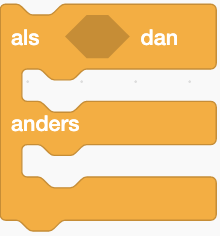
Het als…dan…anders-blok controleert steeds het ‘waar’ of ‘onwaar’ zijn van een vraag (voorwaarde). De voorwaarde wordt geplaatst in de zeshoek van het blok na het woord ‘als’. Onze vraag luidt: is het nummer van het uiterlijk gelijk aan 1? Als op deze vraag bevestigend wordt geantwoord dan kan het uiterlijk worden gewijzigd naar uiterlijk2. Indien het antwoord op deze vraag ‘onwaar’ is dan kan het uiterlijk worden gewijzigd naar uiterlijk1.
Het formuleren van een voorwaarde (alle zeshoeken) is beschikbaar in de categorie Functies . Met volgend blok kunnen we onze vraag realiseren:  . In het eerste vakje slepen we dan onze instructie om te bepalen welk uiterlijk actief is:
  . Het tweede vakje wijzigen we dan van 50 naar 1. Hiermede is onze vraagstelling afgerond.
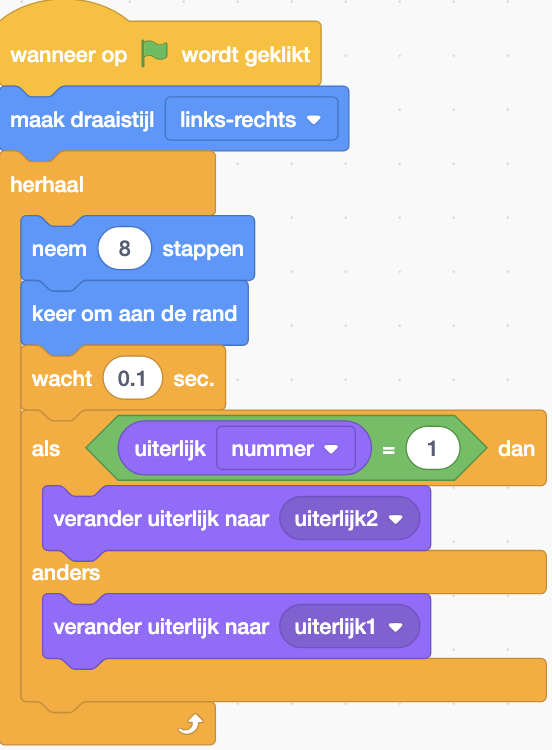
De opgebouwde vraag kunnen we nu invullen in de zeshoek van het als…dan…anders-blok. Voor het veranderen van het uiterlijk kiezen we dan voor de reeds gekende instructie: .